無料体験はこちら
 PC・スマホで24時間レッスン可能レッスン回数は無制限英語4技能試験への対策も充実


「IELTS Onlineで自宅から受験したい」「申し込み方法や注意点を事前に知っておきたい」と考えている方も多いのではないでしょうか。
IELTS Onlineは、IELTS Academicを自宅などの静かな環境から受験できるオンライン版のIELTSです。試験会場へ行かずに受験できるため、近くにテストセンターがない方や、会場までの移動時間を減らしたい方にとって便利な選択肢です。
一方で、通常のIELTSと同じ感覚で申し込むと、提出先でIELTS Onlineのスコアが認められなかったり、パソコンや受験環境の条件を満たせなかったりする可能性もあります。IELTS Onlineは便利な受験方式ですが、事前確認がとても重要です。
この記事では、IELTS Onlineの概要、申し込み前に確認すべき注意点、必要なもの、Web申し込み手順、予約後から当日までの準備を解説します。
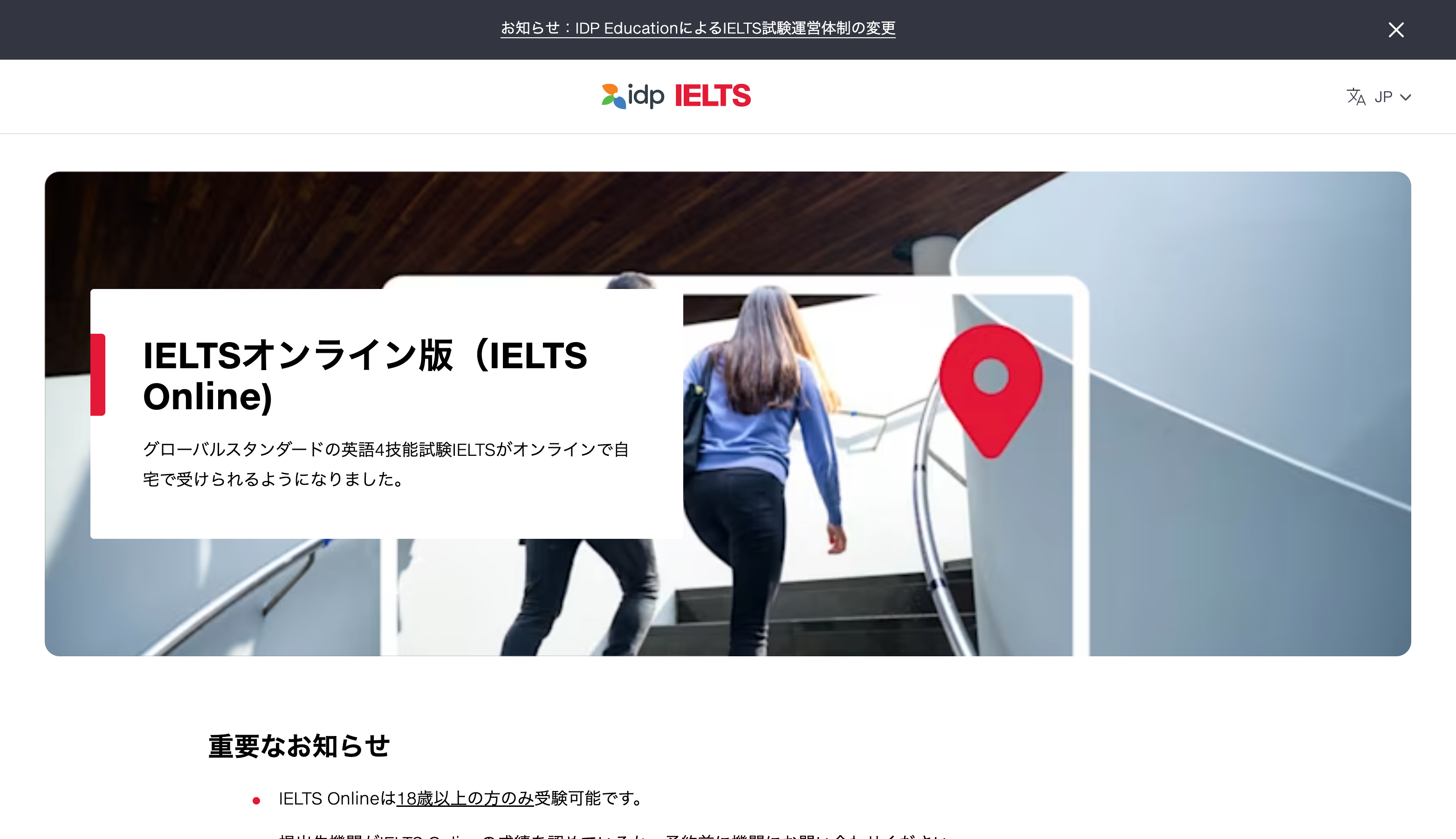
IELTS Onlineは、IELTS Academicのコンピューター版と同じ内容・機能で、安定したインターネット接続環境があり、静かで明るいプライベートな場所を用意できれば、自宅などで受験することができます。 試験内容、試験時間、採点基準は、テストセンターで受験するIELTS Academicと基本的に同じです。リスニング、リーディング、ライティングはパソコン上で受験し、スピーキングはIELTS試験官とのビデオ通話で実施されます。
参照:https://ieltsjp.com/japan/lp/ielts-online-bookings-open
IELTS Onlineは、18歳以上の受験者が対象です。18歳未満の方は、テストセンターで実施されるIELTSを検討しましょう。
IELTS Onlineは、IELTS Academicのみ対応しています。IELTS General Trainingは受験できません。
留学や大学・大学院への出願ではAcademicが指定されることが多いですが、移住、就職、専門職登録などではGeneral TrainingやUKVI版が必要になることもあります。申し込み前に、自分が必要としている試験タイプを確認してください。
IELTSのAcademicとGeneral Trainingの違いを確認したい方は、IELTSとは?スコア・レベル・TOEFLとの違いなどを解説!もあわせてご覧ください。
IELTS Onlineのスコアは、すべての大学・機関で受け入れられるわけではありません。IELTSを受け付けている機関であっても、IELTS Onlineは対象外としている場合があります。
特に、出願締切が近い場合や、奨学金・ビザ・専門職登録など重要な申請に使う場合は、予約前に提出先へ直接確認することをおすすめします。公式の検索ページに掲載されている場合でも、最終的には出願先の最新案内を確認しましょう。
提出先が紙の成績証明書を求めている場合や、原本郵送が必要な場合は、IELTS Onlineでは対応できない可能性があります。スコアの提出方法まで含めて、必ず事前に確認してください。
IELTSの結果確認やスコアの見方については、IELTSの結果はいつ確認できる?確認方法やスコアの見方・有効期限・再採点で詳しく紹介しています。
IELTS Onlineに関する問い合わせ窓口は、メールで英語対応のみです。
日本語で記載されているページは、「IELTSオンライン版(IELTS Online)」のページのみなので、こちらのページに書かれている内容はくまなく確認しましょう。また、予期せぬトラブルで受験できない可能性もあるので、出願が迫っている場合は確実に受験できる試験会場での受験をおすすめします。
IELTSの本人確認では、原則としてパスポートが必要です。申し込み時に登録する情報と、試験当日に使用するパスポート情報が一致している必要があります。
名前のスペル、生年月日、パスポート番号などを間違えると、受験できない、または修正手続きが必要になります。入力前に必ず確認しましょう。
IELTS Onlineの受験料は、予約画面で表示される金額を確認してクレジットカードで支払います。国や時期、予約画面の仕様によって表示や支払い方法が変わる可能性があるため、最新の料金は申し込み時に必ず確認してください。
IELTS全体の受験料については、IELTSの受験料はいくら(高い・安い)?支払いの方法や割引・補助・助成もご参考ください。
IELTS Onlineは、スマートフォンやタブレットでは受験できません。ノートパソコンまたはデスクトップパソコンを用意しましょう。また、事前に受験用のブラウザやソフトウェアをインストールし、システムチェックを行う必要があります。会社や学校から貸与されたパソコンは、セキュリティ設定により必要なソフトウェアをインストールできないことがあるため、事前に確認しておきましょう。
カメラ、マイク、スピーカー、安定したインターネット接続も必要です。ヘッドホンやイヤホン、Bluetooth機器、複数モニター、VPN、モバイルホットスポット、テザリングなどは使用できない場合があります。リスニングではスピーカーから音声を聞くことになるため、普段ヘッドホンで学習している方は、事前にスピーカーで聞く練習をしておくとよいでしょう。
また、IELTS Onlineでは、紙とペンを使ったメモはできません。リスニング、リーディング、ライティングでは画面上のメモ機能などを使う形になります。
普段、問題用紙に書き込みながら解くことに慣れている方は、オンライン画面でのハイライトやメモの使い方に慣れておきましょう。タイピングの練習も必須です。
受験場所は、自宅でなくても構いません。ただし、静かで明るく、他の人に邪魔されないプライベートな空間である必要があります。
試験中に家族や同居人が入室したり、ペットが映り込んだり、周囲に禁止物が置かれていたりすると、試験に影響する可能性があります。予約前に、受験当日に使える部屋を確保しておきましょう。
ここからは、IELTS OnlineのWeb申し込み手順を紹介します。画面表示や手順は変更される可能性があるため、実際の予約時には公式サイトの案内を確認しながら進めてください。
申し込みの全体の流れは以下の通りです。
それでは詳細を説明していきます。
アカウントをまだ作成していない方は「Welcome to IDP IELTS」という画面が出てくるので、メールアドレスを入力し、右端の矢印ボタンを押します。初めての方はアカウント作成へ、すでにアカウントを作成済の方はログインページへ遷移します。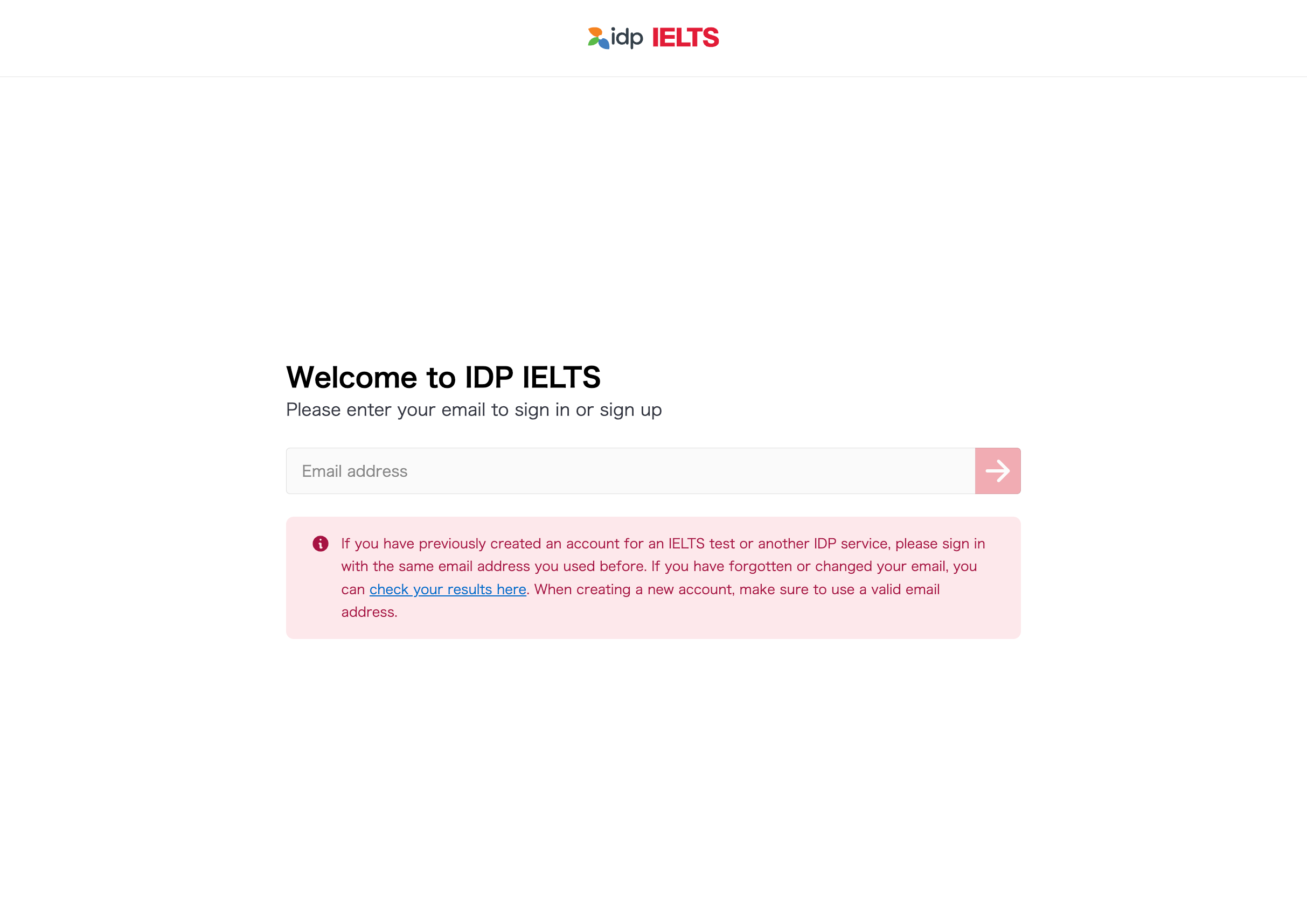 新規アカウント登録画面
新規で登録する場合は、上から順番に必要な項目を入力していきます。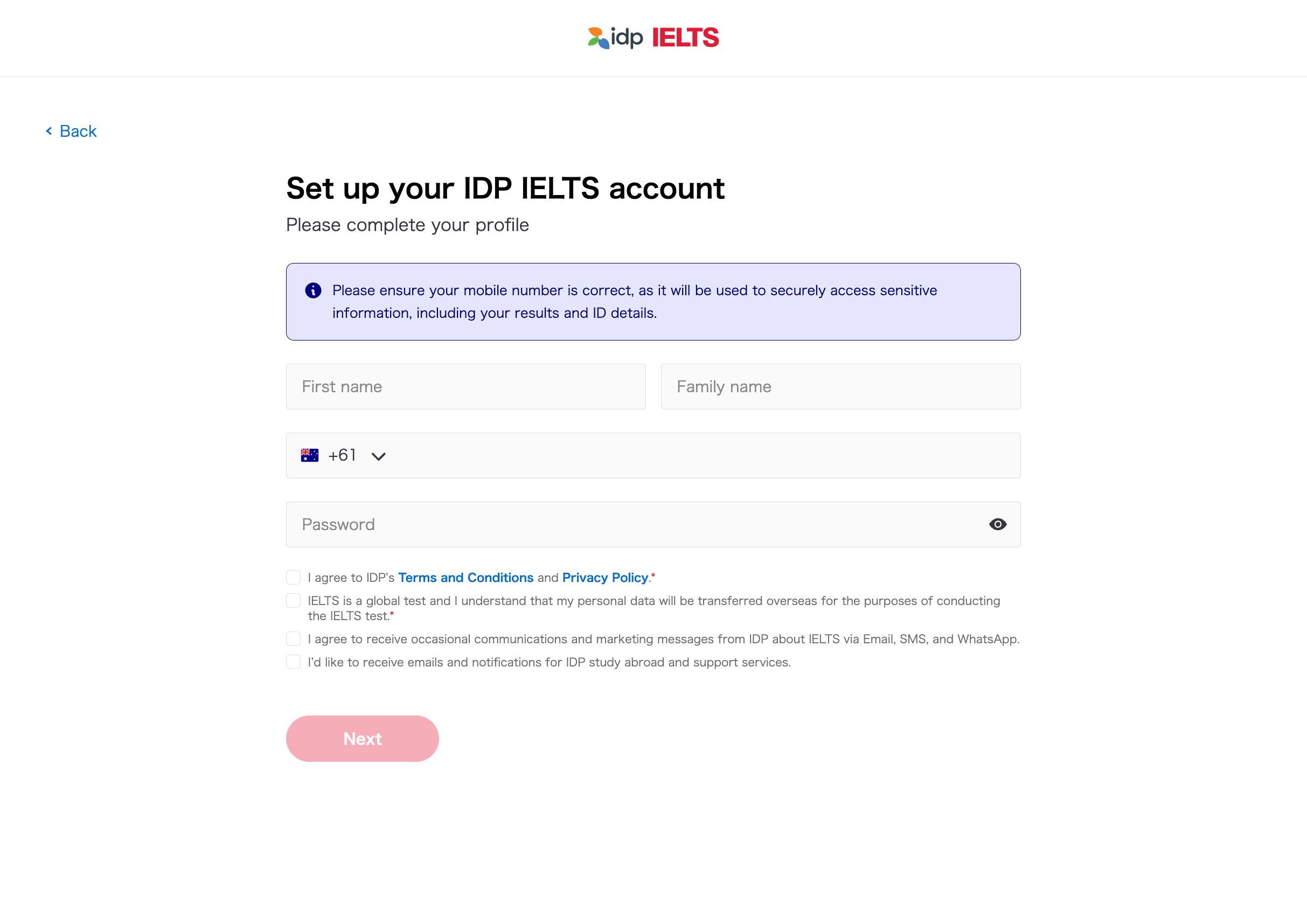 パスワードは、以下の条件を満たす必要があります。
新規登録が完了すると「IDP Account Created」という件名のメールが届きます。
ログイン画面
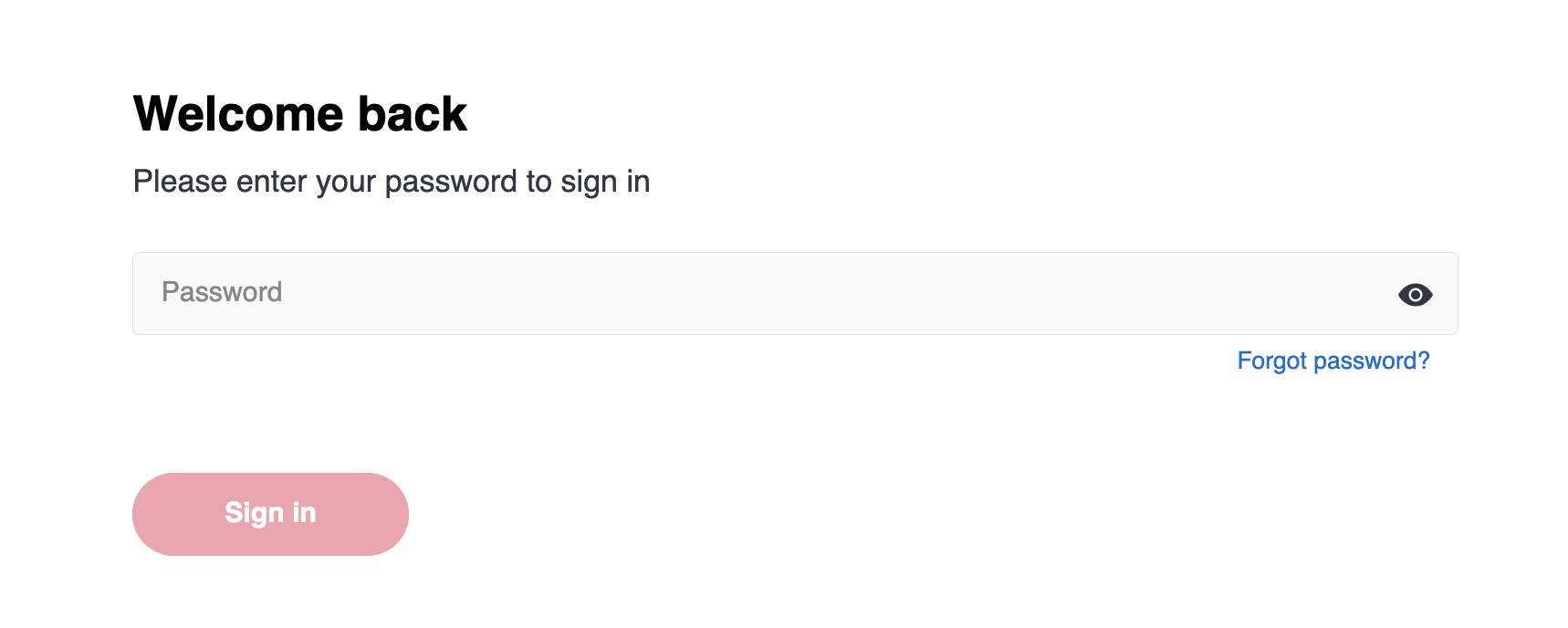
すでに作成したアカウントのメールアドレスを入力した場合はパスワードを求められるので、入力してログインします。
次に「Your IELTS Online checklist」の内容を確認し、問題なければ「Book now」を押します。リストの内容を簡単に記載すると以下の通りです。
・18歳以上である
・システムの要件を満たしている*
・インターネットに接続できるデスクトップPCかノートPCを持っている
・試験中にシステムを通し監視されることに承諾する
・IELTS Onlineは学術目的のみで、移住目的には使用できない
・自身の出願先がIELTS Onlineを認めているか確認をした
*システム要件については「IELTS Online – System requirements」ページから確認できます。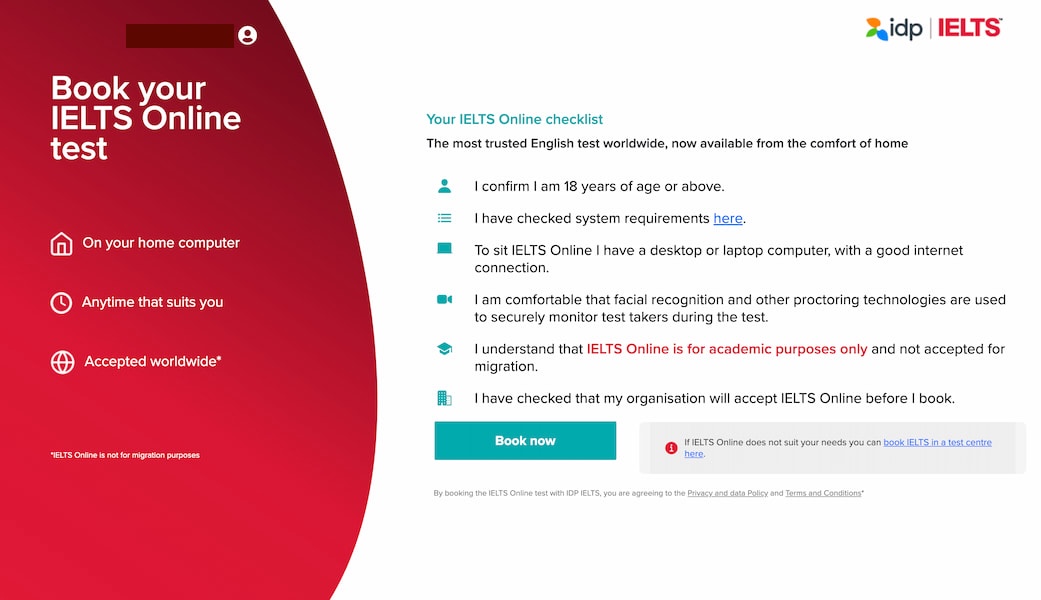
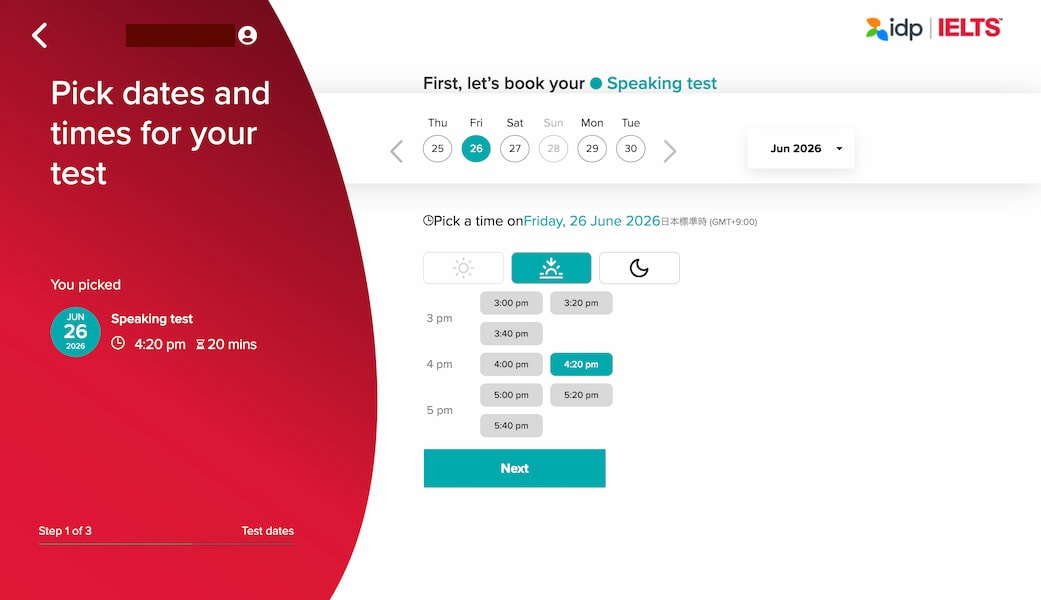
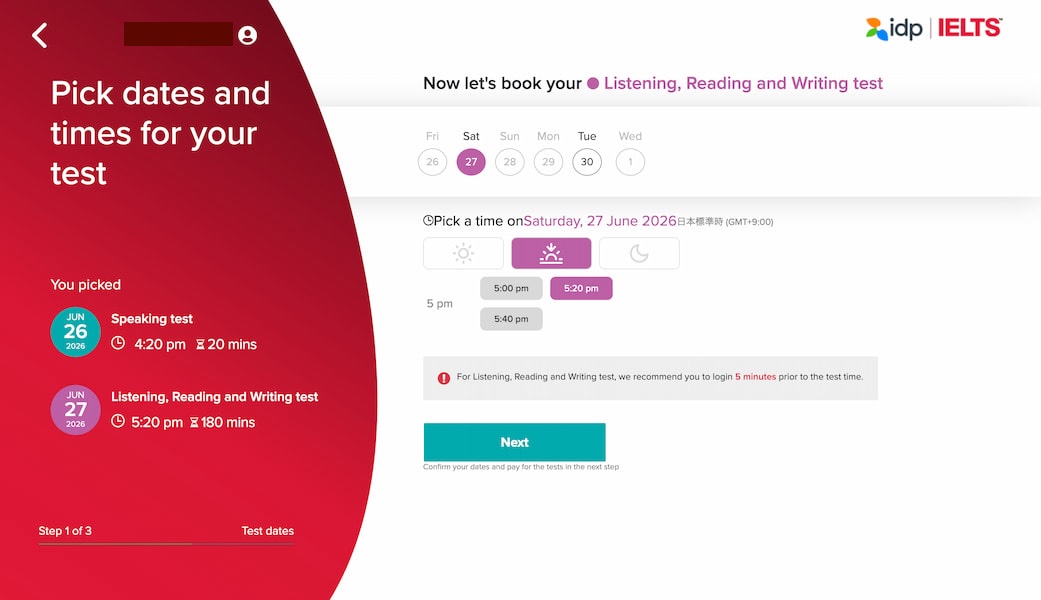
試験は2つの枠で実施され、1つめがスピーキングテスト、2つめがリスニング、リーディング、ライティングテストとなります。スピーキングテストを受けた後は当日含め6日以内に2つめのテストを受験する必要があり、かつ受験可能な日・枠が限られるため、余裕を持った日程調整が必要です。枠が空いていれば1日で全てのテストを実施することもできるようです。
それぞれ希望する「日にち」と「時間」を選択します。スピーキングテストは緑色、リスニング、リーディング、ライティングテストは紫色に色付けした表示になります。
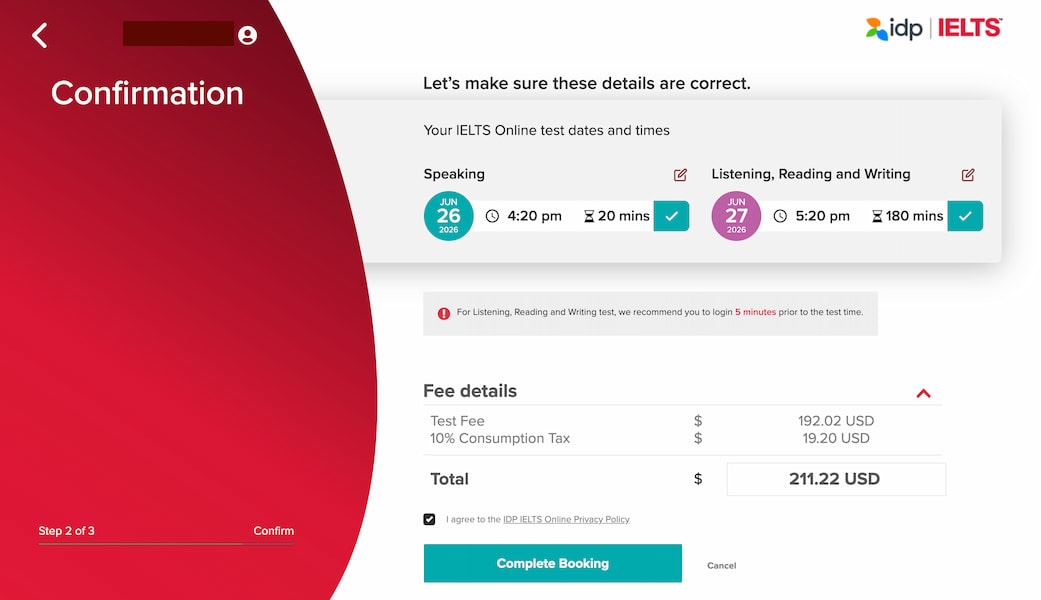
予約内容を確認したら、受験料を支払います。基本的にはクレジットカードのみ選択可能になっていますので、画面の指示通り、「クレジットカード番号」「有効期限」「セキュリティーコード」「カード名義」を入力します。全て正しく入力されると「Pay $〇〇USD」の確定ボタンが緑色に変わります。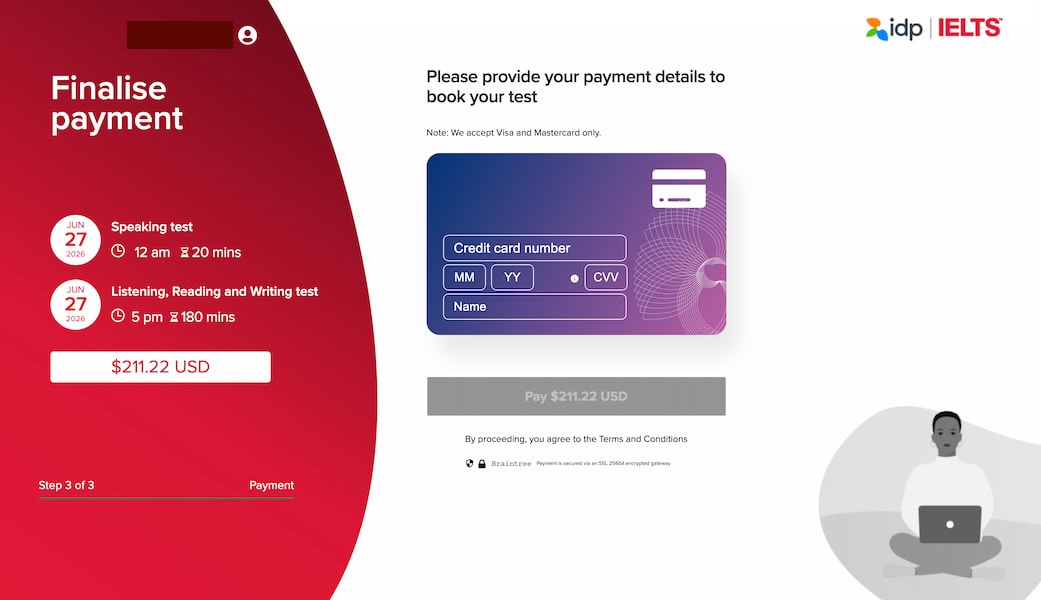
クレジットカードの入力は30分の時間制限があるので、 事前にクレジットカードを手元に用意しておくことをおすすめします。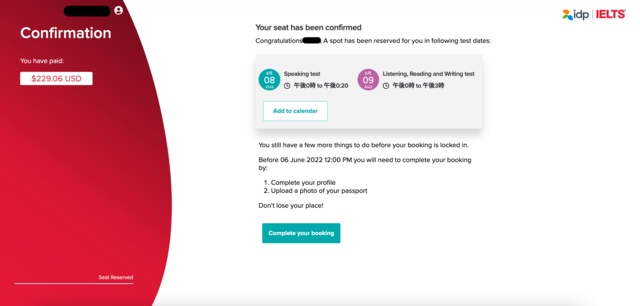
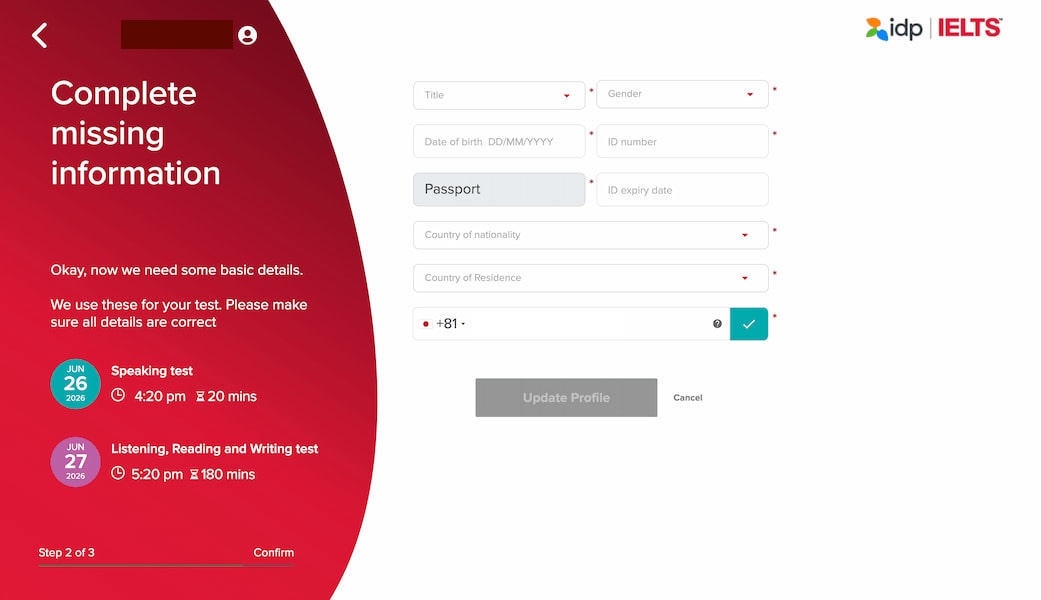
完了画面が表示されたら、受験日の選択と決済は完了です。予約完了画面にも記載されていますが試験2日前の12:00PMまでに、「プロフィール設定」を完了させておく必要があります。
必ず受験に必要な情報を事前に入力する必要があります。忘れずに対応しましょう。「My profile」より確認、入力、修正などが可能です。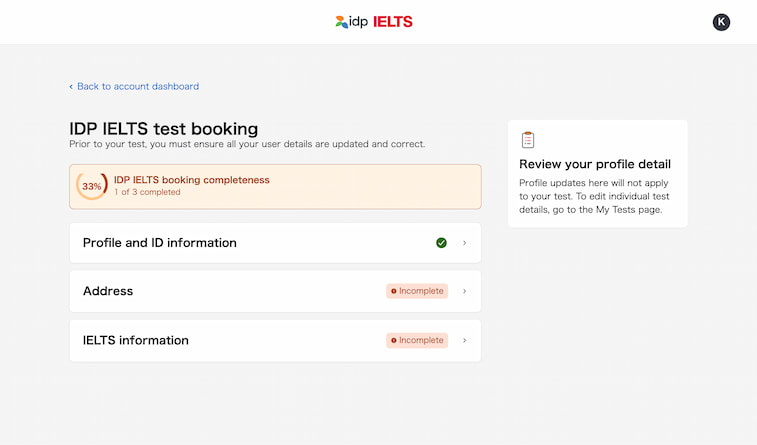
予約が完了すると「IDP Payment Successful」という件名でメールが届きます。そして、IDP IELTS アカウントにログインすると予約した試験日程が表示されます。
※IDP IELTSアカウントへのログインは下記URLから行うことができます。
https://account.ielts.idp.com/dashboard
予約後は、以下の準備を進めましょう。
IELTS Onlineでは、専用の受験プラットフォームを使用します。予約後に届く案内に従って、必要なソフトウェアをダウンロードし、起動できるか確認してください。
システムチェックは、遅くとも試験前日までに済ませておくことをおすすめします。当日に初めて確認すると、ソフトウェアが起動しない、カメラやマイクが認識されない、ネットワーク環境が条件を満たしていないなどのトラブルに対応できない可能性があります。
試験当日は、部屋の中をカメラで確認される場合があります。机の上や周囲に、参考書、メモ、スマートフォン、時計、不要な電子機器などを置かないようにしましょう。
また、試験中に他の人が入室しないよう、家族や同居人に試験時間を伝えておくことも大切です。インターホンやスマートフォンの通知音なども、事前に対策しておきましょう。
スピーキングでは、指定時間の前に受験プラットフォームへログインし、カメラやマイクの確認、本人確認、待機室への入室などを行います。その後、試験官とビデオ通話でスピーキングテストを受けます。
リスニング・リーディング・ライティングでは、開始時刻に受験プラットフォームへログインし、本人確認やシステムチェック、ルームスキャンなどを行います。試験が始まると、他のブラウザやアプリにアクセスできなくなります。
試験中に早く解き終わった場合でも、画面上の「Exit」や終了ボタンを勝手に押さないよう注意してください。画面の指示に従って進めましょう。
インターネット接続が一時的に切れた場合や、受験中に技術的な問題が起きた場合は、案内に従ってサポートへ連絡します。予約確認メールに記載された問い合わせ方法を事前に確認しておきましょう。
英語で問い合わせる必要があるため、「インターネット接続が切れました」「カメラが動きません」「ログインできません」など、最低限の状況説明を英語でできるように準備しておくと安心です。
IELTS Onlineは、試験内容そのものはIELTS Academicと同じです。そのため、基本的な対策は通常のIELTS Academicと変わりません。ただし、併せてオンライン受験ならではの準備も必要です。
IELTS Academicの対策については「IELTSの勉強方法と対策【初心者・独学者必見】」もご参考ください。
IELTS Onlineでは、リーディングやライティングをすべて画面上で行います。紙の問題集だけで勉強していると、画面上で長文を読むことや、タイピングでエッセイを書くことに慣れていない可能性があります。
本番前には、パソコンを使ってリーディングを解く、ライティング Task 1・Task 2を時間内にタイピングする、画面上のメモ機能を使うなど、実際の受験環境に近い練習をしておきましょう。
IELTS Onlineのスピーキングは、試験官とオンラインで会話します。内容や評価基準は通常のIELTS スピーキングと同じですが、画面越しの会話に慣れていないと、聞き返しや間の取り方に戸惑うことがあります。
普段からオンライン英会話などを使い、画面越しに自分の意見を話す練習をしておくと、本番でも落ち着いて対応しやすくなります。
IELTS スピーキングの詳しい対策は、IELTSスピーキング:スコアアップ対策とコツ!【問題例文・解答例付】も参考にしてください。
IELTS ライティングは、自分ではミスに気づきにくいパートです。文法や語彙だけでなく、設問への答え方、論理展開、段落構成、Task Achievement / Task Responseなども評価に関わります。
IELTS Onlineでもライティングの採点基準は変わらないため、独学で書きっぱなしにするのではなく、添削を受けて改善点を確認することが大切です。
IELTS ライティングの対策方法は、IELTSライティング対策と勉強法:Task1とTask2それぞれ解説もご覧ください。
IELTS Onlineは、自宅などからIELTS Academicを受験できる便利な試験方式です。試験内容や採点基準は通常のIELTS Academicと同じで、スピーキングもIELTS試験官とのビデオ通話で実施されます。
一方で、IELTS Onlineには注意点もあります。18歳以上かつAcademicのみが対象で、移住目的には利用できません。また、提出先がIELTS Onlineを受け入れているか、紙の成績証明書が不要か、受験環境やパソコンの条件を満たせるか、などを事前に確認する必要があります。
申し込み自体は画面の案内に沿って進められますが、パスポート情報の入力、決済、受験用ソフトウェアの準備、システムチェック、部屋の環境整備など、予約後にもやるべき準備が多くあります。出願締切が近い方は、トラブルのリスクも考慮した上で余裕を持って受験方式を選びましょう。
IELTS Onlineで目標スコアを目指すには、試験形式の確認だけでなく、ライティングとスピーキングのアウトプット練習も欠かせません。
オンライン英会話ベストティーチャーのIELTS対策コースでは、IELTSを共同運営するIDPが監修したオリジナル問題をはじめ、Academic・General Trainingともに数多くの問題を使ったレッスンを受講できます。自分で書いた英文を講師に添削してもらい、その内容をもとにスピーキングレッスンまで行えるため、IELTSで特に対策が難しいライティングとスピーキングを効率よく練習できます。
受験方式と提出先の条件を確認したうえで、自分に合った学習計画を立てていきましょう!
オンライン英会話ベストティーチャーのIELTS対策コースでは、共同運営するIDPが監修した『オリジナル問題』をはじめとするレッスンが受講可能!ぜひ無料体験レッスンをお試しください。

PC・スマホで24時間レッスン可能レッスン回数は無制限英語4技能試験への対策も充実