
 無料体験レッスン
この度、受講生の皆さまから多くのご要望をいただいていた、「原文(自分が書いた英文)」と「講師の添削内容」を並べて確認できる機能「Focusモード」を追加いたしました。
これにより、原文と添削を同時に見比べることができ、長文回答でもスムーズに確認ができるようになりました。復習時のストレスを軽減し、より高い学習効率を実現します。
「Focusモード」の機能
ログイン後、「復習」または「Checking Correction(「ベストレ」内)」画面の「Focus」ボタンからご利用いただけます。
- 原文と添削を並べて表示
原文と添削を並べて表示することで、長文回答でもスクロールを行き来することなく、スムーズに復習できます。 - 添削のそばに解説を表示
添削の右横にあるアイコンをクリックすると、解説ボックスが開き、該当の解説がハイライトされます。 - メモの記入
画面上の鉛筆アイコンをクリックすると、メモを記入できます。
実際の画面イメージ
▼「復習」画面上にある「Focus」ボタン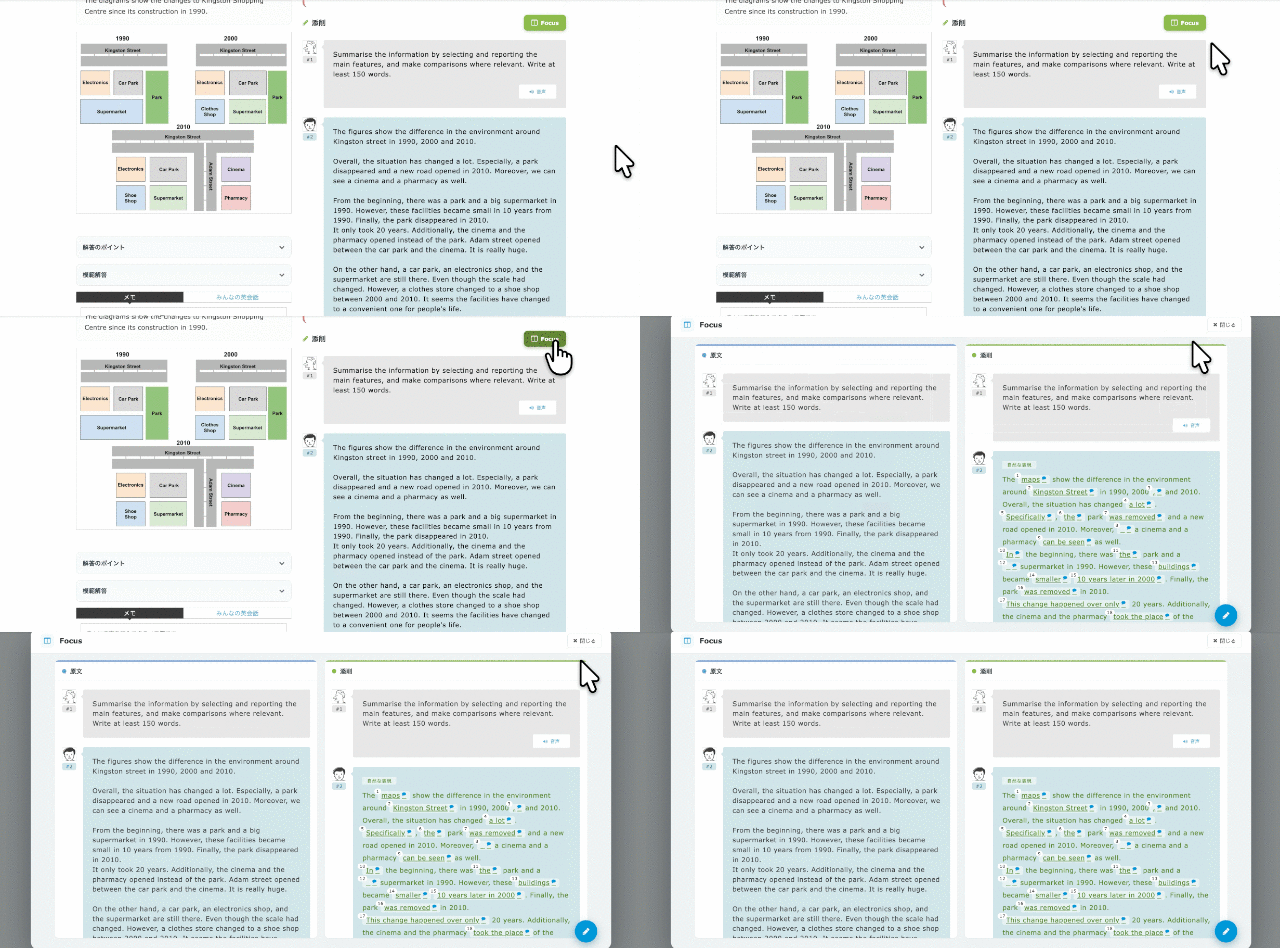
▼Checking Correction画面上にある「Focus」ボタン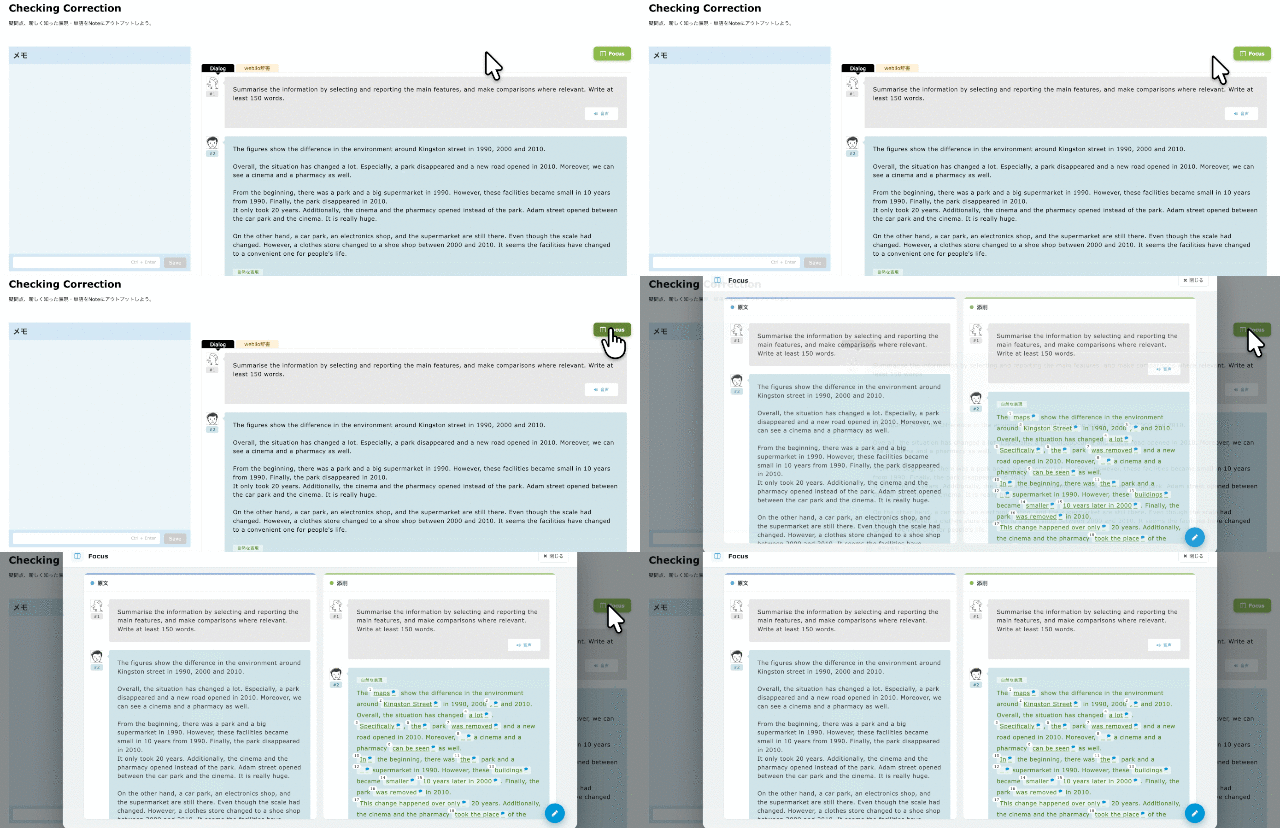
▼解説ボックスの使用イメージ(位置・大きさを自由に変更可能)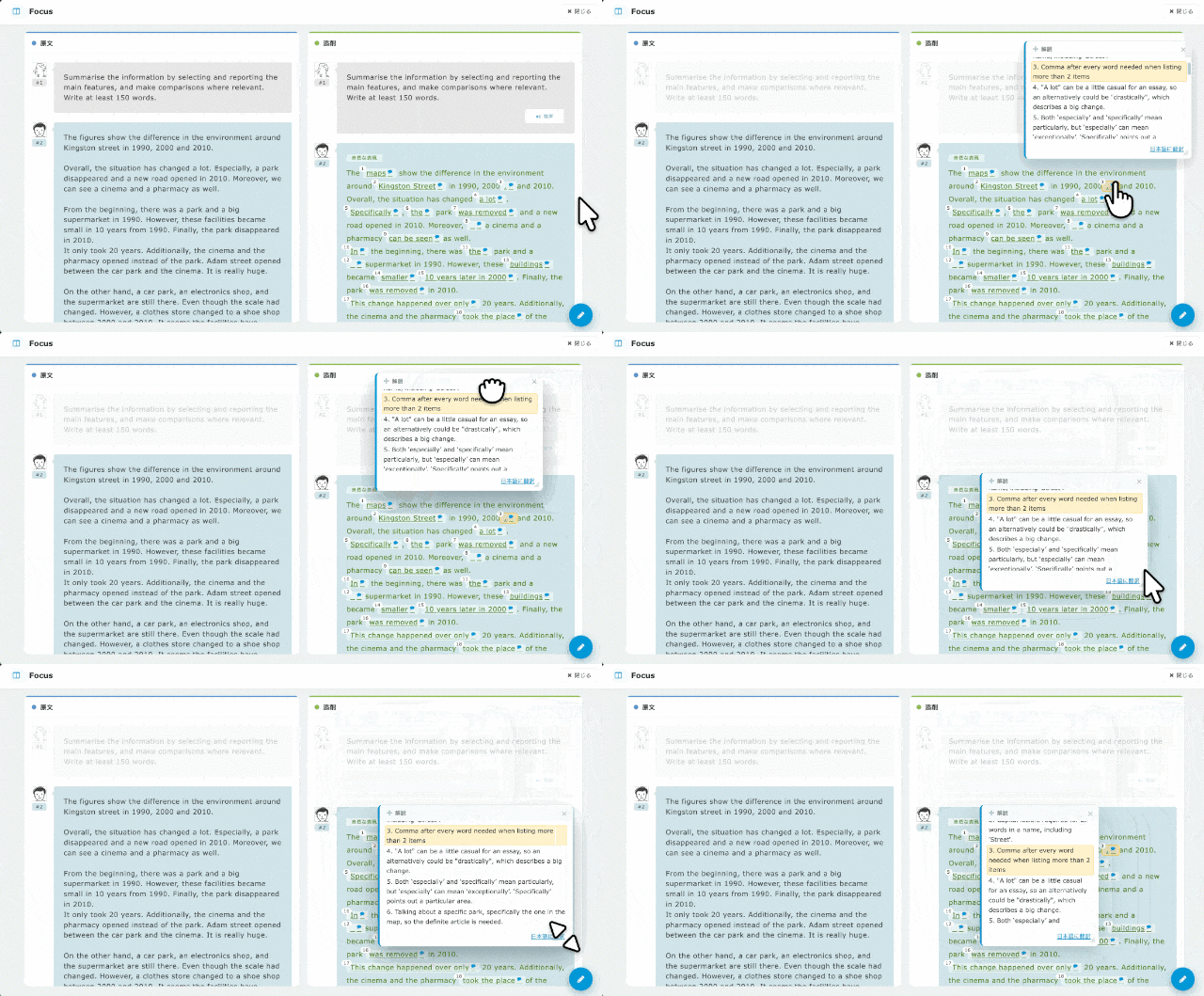
▼メモの使用イメージ(位置・大きさを自由に変更可能)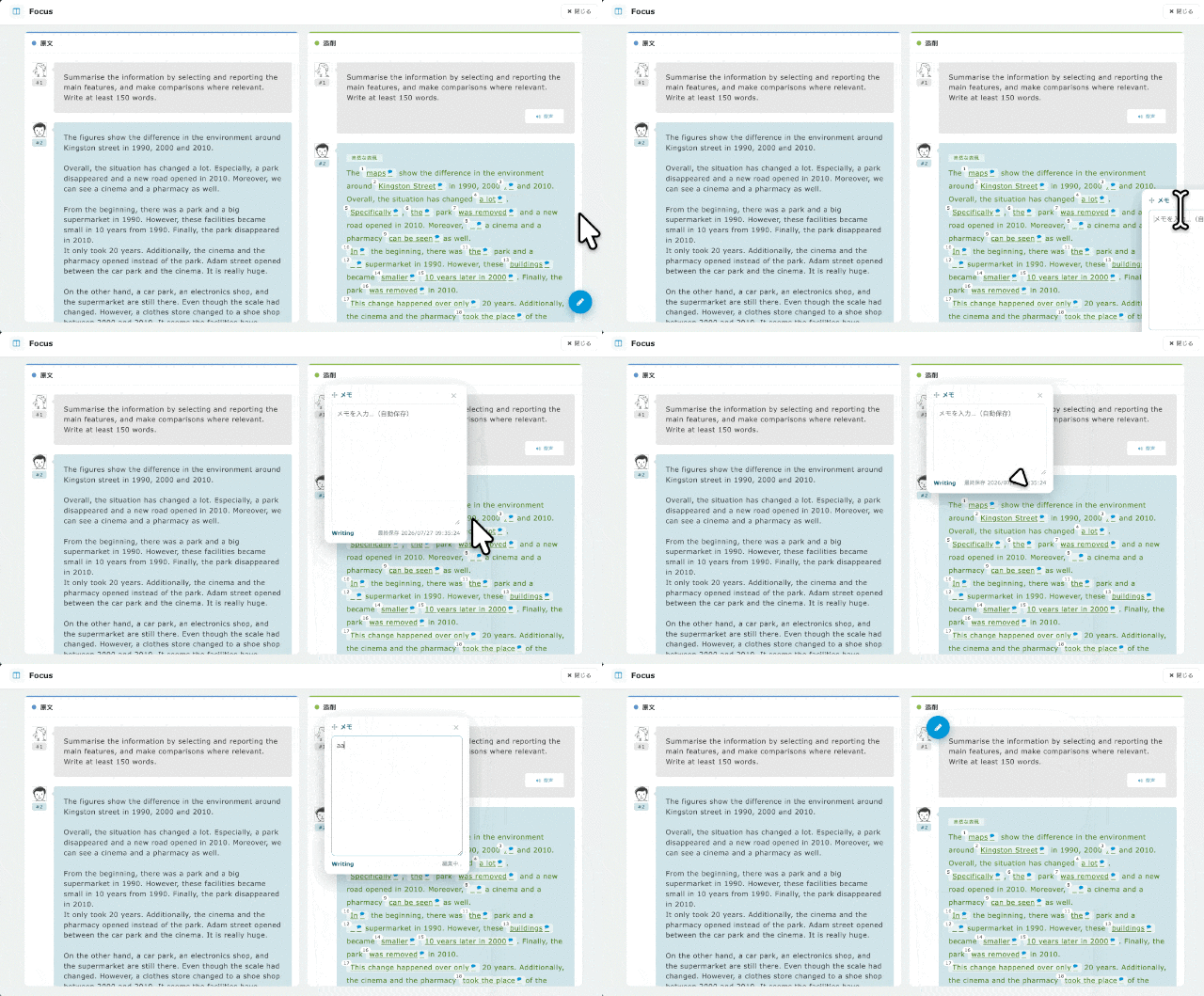
■ 注意点・補足
・PCブラウザでは左右に、スマートフォンブラウザでは上下に並べて表示されます。(Checking Correctionはスマートフォンブラウザには非対応)
・iOS/Androidアプリ版への対応時期は未定です。
・解説は各講師が手入力しておりますので、記載形式によってハイライトされない場合がございます。あらかじめご了承ください。
・Checking Correction内の「Notes」は「メモ」へ名称変更いたしました。
今回の改善が、皆さまの日々の学習にお役立ちできれば幸いです。
ベストティーチャーは、受講生の皆さまが今後もより快適に学習できるよう、サービスの改善に努めてまいります。